
1
Шаг 1
Откройте Google Play или RuStore и найдите приложение Happ (Happ Proxy Utility). Если магазины недоступны — скачайте файл Happ.apk с релизов проекта на GitHub, размер актуальной сборки около 59 МБ.
Скачайте Happ из Google Play или RuStore — если магазины недоступны, поставьте APK с релизов проекта. При первом подключении Android один раз спросит разрешение на создание VPN. Дальше нужен ключ-подписка: получите его в Telegram-боте Happ Доступ, добавьте в приложение из буфера обмена или по QR-коду и включите соединение. Весь путь занимает около пяти минут.
Это подробный разбор для Android: не только где взять файл, но и что делать с системными разрешениями, режимами маршрутизации, автозапуском и энергосбережением — именно на них ломается большинство подключений на телефонах. Отдельно разобраны Android TV и типовые ошибки.
Откройте Google Play или RuStore и найдите приложение Happ (Happ Proxy Utility). Если магазины недоступны — скачайте файл Happ.apk с релизов проекта на GitHub, размер актуальной сборки около 59 МБ.
При установке APK Android попросит разрешить установку из этого источника: «Настройки» → «Приложения» → «Специальный доступ» → «Установка неизвестных приложений» → выберите браузер или файловый менеджер, через который открываете файл.
Запустите Happ. При первом включении система покажет системный запрос «Запрос на подключение — приложение Happ хочет создать VPN-подключение». Нажмите «ОК»: без этого разрешения клиент не сможет перехватывать трафик.
Получите ключ-подписку в Telegram-боте Happ Доступ. Ключ приходит в чат текстом и QR-кодом — скопируйте текст целиком или откройте изображение с кодом.
В Happ нажмите «+» и выберите «Добавить из буфера обмена» — либо «Сканировать QR-код», если ключ открыт на другом экране. Приложение само разберёт конфигурацию и покажет список серверов.
Включите переключатель подключения, дождитесь статуса «Подключено» и проверьте результат на 2ip.ru — там должны отображаться страна и адрес сервера из подписки.
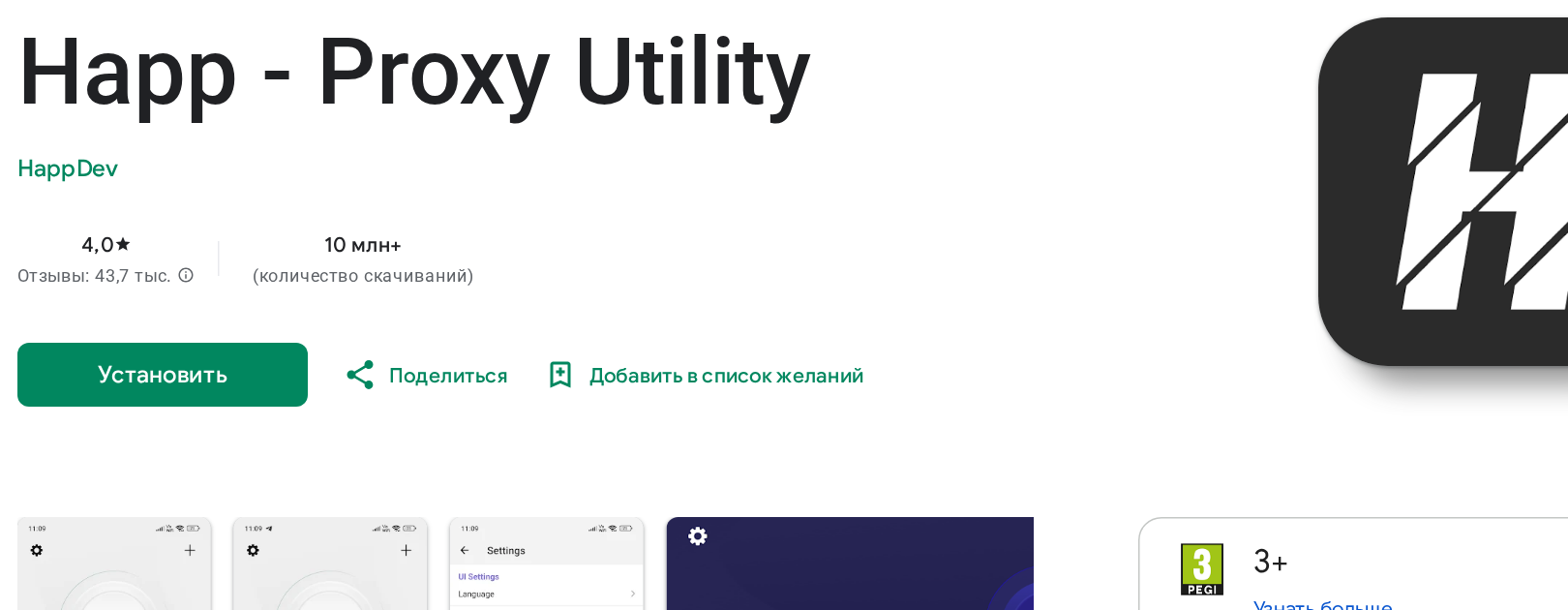

Три источника решают разные задачи. Google Play удобен автообновлением: новая версия ставится сама, следить за релизами не нужно. RuStore — запасной магазин на случай, если Google Play на устройстве не работает или аккаунт Google недоступен. Прямой APK нужен там, где магазинов нет вовсе: Android TV, приставки, прошивки без сервисов Google, а также когда приложение временно пропало из каталога.
Разницы в самом клиенте между этими источниками нет — это одна и та же сборка. Разница только в способе доставки обновлений: APK придётся обновлять вручную, скачивая свежий файл поверх старого.
Чего делать не стоит: качать APK с сайтов-агрегаторов и «моды». Клиент видит весь ваш трафик, и подменённая сборка — это не абстрактный риск, а прямой доступ к вашим данным. Официальные релизы Android-клиента лежат в репозитории happ-android организации Happ-proxy на GitHub.
Happ не «взламывает» систему: он использует штатный интерфейс Android VpnService. Чтобы направить трафик приложений через сервер из вашей подписки, клиент поднимает локальное VPN-подключение на самом телефоне — и Android обязан один раз спросить у вас разрешение на это.
Запрос выглядит одинаково для всех клиентов подобного типа и появляется однократно. После подтверждения в шторке уведомлений появится значок ключа — это индикатор активного соединения, а не ошибка.
Если вы случайно отклонили запрос, соединение просто не поднимется, а Happ покажет ошибку подключения. Лечится повторным нажатием на переключатель: система задаст вопрос заново.
В Happ есть два практических режима. Обычный (Rule / по правилам) пропускает через сервер только тот трафик, которому это нужно, а российские сервисы — банки, госуслуги, доставку — оставляет напрямую. Глобальный (Global) заворачивает через сервер всё подряд.
На телефоне почти всегда нужен режим по правилам. Причина практическая: банковские приложения и сервисы с проверкой геолокации часто отказываются работать, когда видят зарубежный IP, а мобильный интернет через дальний сервер заметно медленнее. Режим по правилам снимает обе проблемы.
Глобальный режим имеет смысл включать точечно и ненадолго — например, когда нужно, чтобы через сервер прошло приложение, которого нет в правилах маршрутизации.
Типичная жалоба на Android: «Happ работает, пока экран включён, а после блокировки соединение рвётся». Это не дефект клиента, а работа системного энергосбережения — оно выгружает фоновые процессы, чтобы экономить батарею. На прошивках Xiaomi (MIUI/HyperOS), Huawei (EMUI), Samsung (One UI) и Oppo/Realme ограничения агрессивнее, чем в «чистом» Android.
Лечится двумя настройками. Первая: «Настройки» → «Приложения» → Happ → «Батарея» (или «Энергопотребление») → снять ограничения, выбрать «Без ограничений» / «Разрешить работу в фоне». Вторая: в «Недавних приложениях» закрепить карточку Happ замком, чтобы очистка памяти её не выгружала.
Дополнительно на многих прошивках есть отдельный пункт «Автозапуск» — его для Happ нужно включить, иначе клиент не поднимется после перезагрузки телефона. В самом приложении при этом можно включить подключение при старте системы.
На телевизорах и приставках с Android TV клиент ставится тем же APK — Google Play там часто урезан, а нужного приложения в нём может не быть. Файл удобнее перекинуть через файловый менеджер (например, X-plore или Send Files to TV) либо скачать браузером прямо на устройстве.
Управление пультом работает, но ввод длинного ключа-подписки пультом — мучение. Проще один раз воспользоваться экранной клавиатурой с телефона-пульта или подключить обычную USB-мышь: импорт из буфера обмена делается в два нажатия.
Отдельный разбор установки через APK-файл, включая обновление и Android TV, вынесен на страницу про APK — там подробнее про источники файла и права установки.
Проверьте по порядку — в 90 % случаев причина в первых трёх пунктах. Первое: срок подписки. Истёкший ключ выглядит как «сервер не отвечает», хотя дело не в сервере. Второе: ключ скопирован не целиком — при копировании из чата легко потерять хвост строки; переимпортируйте ключ заново. Третье: разрешение VPN не выдано или было отозвано.
Дальше: устаревшая версия клиента (протоколы на серверах обновляются, старые сборки перестают их понимать — поставьте свежий релиз поверх), включённый экономайзер трафика в настройках Android, который душит фоновые соединения, и одновременно работающий второй VPN-клиент — Android разрешает активным только одно VPN-подключение.
Если после этого соединение не поднимается, переключите сервер в списке подписки: конкретная локация может быть перегружена или временно недоступна у вашего оператора.
Приложение Happ бесплатное — для работы нужен ключ доступа. Доступ и тарифы ▸
Официальные ссылки для всех платформ и признаки поддельных сборок — официальная версия Happ.
Короткие ответы на вопросы, которые чаще всего мешают принять решение и подключиться без ошибок.
Из Google Play или RuStore, а если магазины недоступны — файлом Happ.apk с релизов проекта на GitHub. Приложение бесплатное во всех трёх источниках; деньги нужны только на подписку с серверами.
Актуальный APK — около 59 МБ (релиз 3.26.3 от 13 июля 2026 года). Версия из Google Play может занимать чуть меньше за счёт того, что магазин отдаёт сборку под конкретный процессор устройства.
Android 8.0 и новее. На более старых версиях клиент либо не установится, либо не сможет создать VPN-подключение.
Это энергосбережение выгружает приложение из фона. Снимите для Happ ограничения батареи в настройках приложения, включите автозапуск (на прошивках Xiaomi, Huawei, Samsung это отдельный пункт) и закрепите карточку приложения в списке недавних.
Нет. Клиент работает через штатный системный интерфейс VpnService — достаточно один раз подтвердить запрос на создание VPN-подключения. Root не нужен и не даёт никаких преимуществ.
Да. Ключ-подписка Happ Доступ рассчитан на несколько устройств в рамках тарифа — телефон, планшет и ПК могут работать одновременно с одной и той же конфигурацией.
Скорее всего, включён глобальный режим и банк видит зарубежный IP. Переключитесь в режим по правилам (Rule) — российские сервисы пойдут напрямую, минуя сервер.