
1
Шаг 1
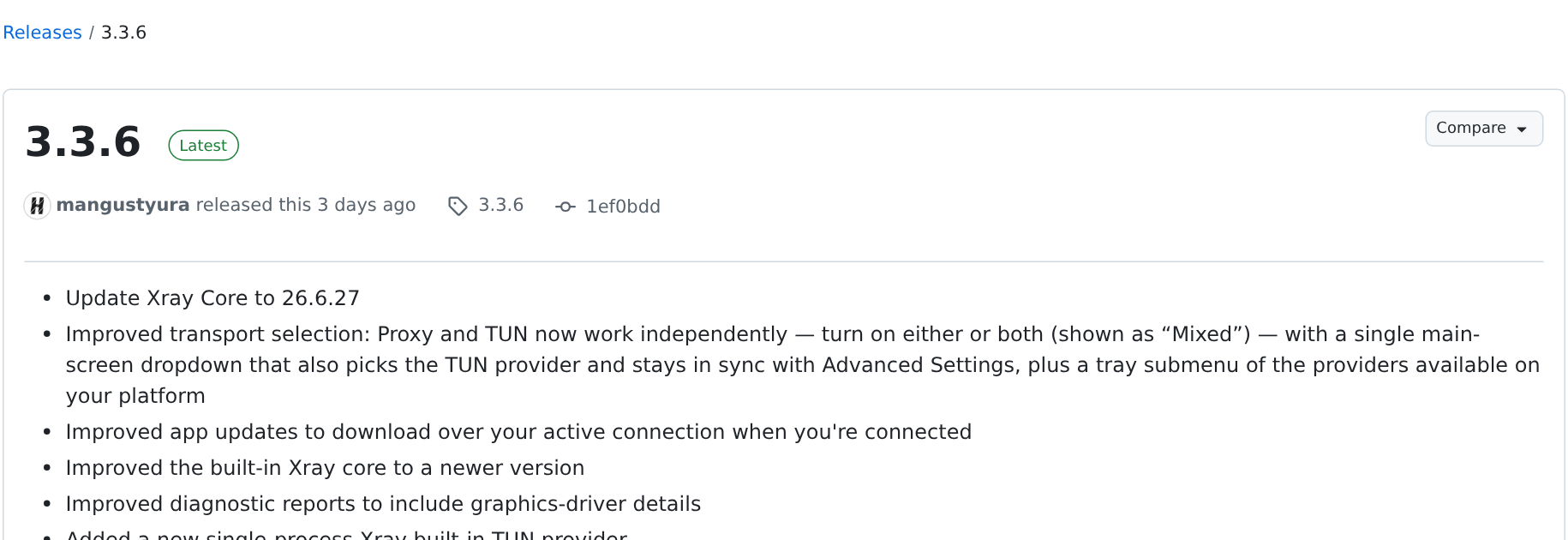
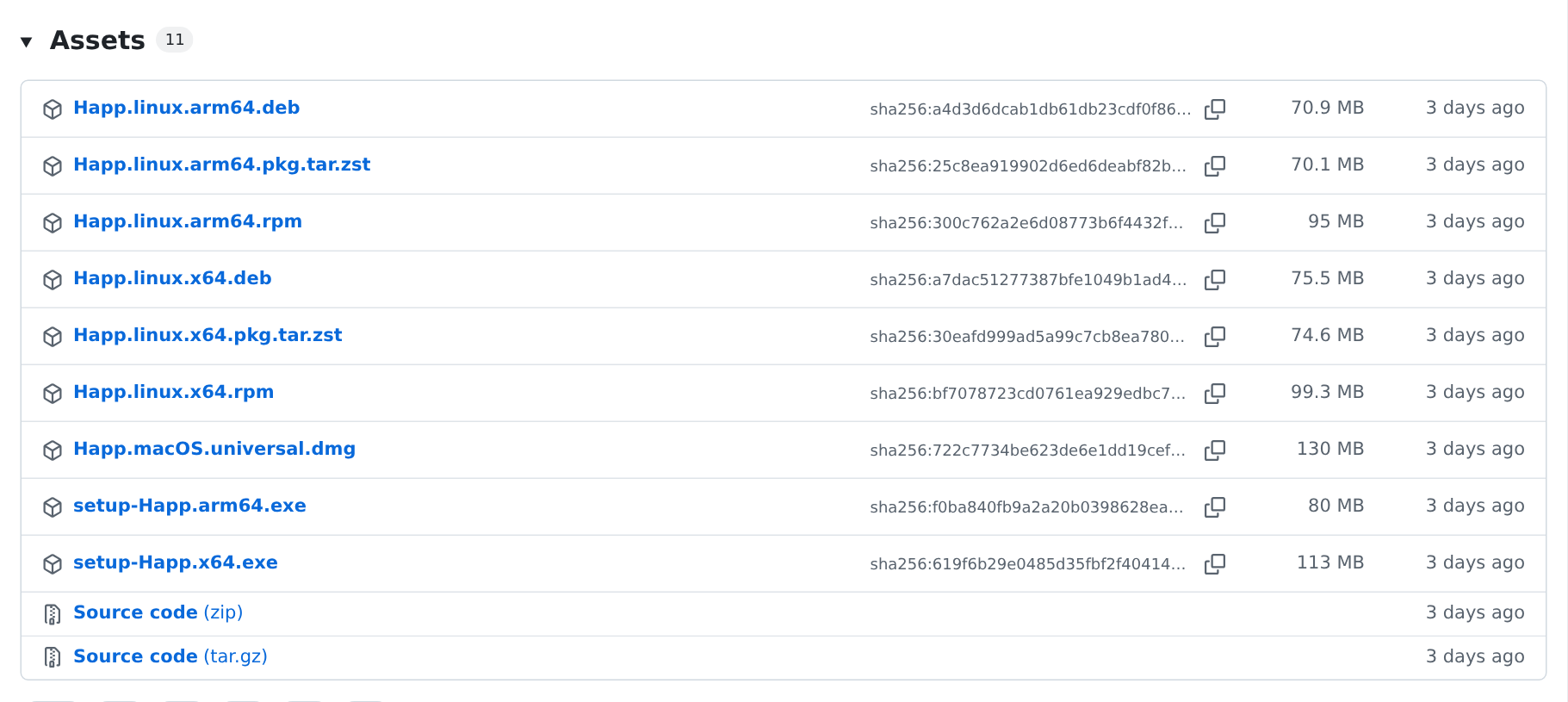
Скачайте установщик setup-Happ.x64.exe со страницы релизов проекта на GitHub (github.com/Happ-proxy/happ-desktop). Актуальный размер — около 113 МБ; отдельной 32-разрядной сборки нет.
Скачайте setup-Happ.x64.exe с релизов проекта (около 113 МБ), запустите установщик и подтвердите запрос прав администратора — клиенту нужно создать виртуальный сетевой адаптер. При первом подключении разрешите Happ доступ в брандмауэре Windows. Затем добавьте ключ-подписку от Happ Доступ через «Добавить из буфера обмена» и включите соединение.
Разбор для Windows 10 и 11: что именно делает установщик, почему появляется предупреждение SmartScreen и запрос брандмауэра, как настроить маршрутизацию, автозапуск вместе с системой и что проверять, если соединение не поднимается. Для macOS используйте обзорную страницу «Happ на ПК».
Скачайте установщик setup-Happ.x64.exe со страницы релизов проекта на GitHub (github.com/Happ-proxy/happ-desktop). Актуальный размер — около 113 МБ; отдельной 32-разрядной сборки нет.
Запустите файл. Если Windows покажет синее окно SmartScreen «Система Windows защитила ваш компьютер», нажмите «Подробнее» → «Выполнить в любом случае» — предупреждение относится к редко скачиваемым файлам, а не к содержимому.
Подтвердите запрос контроля учётных записей (UAC). Права администратора нужны один раз — для установки виртуального сетевого адаптера, через который пойдёт трафик.
Дождитесь конца установки и запустите Happ. При первом подключении Windows спросит про доступ в сети — отметьте и частные, и общедоступные сети и нажмите «Разрешить доступ».
Получите ключ-подписку в Telegram-боте Happ Доступ, скопируйте его целиком в буфер обмена.
В Happ нажмите «Добавить из буфера обмена» — клиент разберёт конфигурацию и покажет серверы. Включите подключение и проверьте IP на 2ip.ru: должны отображаться страна и адрес сервера из подписки.
Установщик распаковывает клиент в папку пользователя и регистрирует виртуальный сетевой адаптер — через него операционная система отдаёт трафик приложению, а оно уже отправляет его на сервер из вашей подписки. Именно из-за адаптера Windows запрашивает права администратора: создавать сетевые устройства обычной учётной записи не разрешено.
Дальше права администратора не нужны — повседневно Happ запускается под обычным пользователем. Если клиент каждый раз просит повышения прав, значит установка прошла не до конца: переустановите его поверх, не удаляя профили.
Установка не требует перезагрузки и не меняет системные настройки прокси Windows: маршрутизация живёт внутри клиента и выключается вместе с ним.
SmartScreen оценивает не содержимое файла, а его «репутацию» — сколько раз этот конкретный файл уже скачивали пользователи Windows. Свежий релиз небольшого проекта репутации не имеет, поэтому предупреждение появляется почти на каждой новой версии Happ. Это ожидаемое поведение, а не признак заражения.
Правило простое: файл, скачанный напрямую с github.com/Happ-proxy, можно запускать через «Подробнее» → «Выполнить в любом случае». Файл, полученный с постороннего сайта, так запускать нельзя — там предупреждение может быть по делу.
Отдельные антивирусы дополнительно помечают сетевые клиенты как «потенциально нежелательные программы» из-за работы с трафиком. Если уверены в источнике — добавьте папку установки в исключения. Отключать защиту целиком ради установки не нужно и небезопасно.
Запрос брандмауэра появляется при первом подключении. Отмечать нужно оба типа сетей: если разрешить только частные, то в общедоступной сети — в кафе, отеле, на работе — соединение молча не поднимется.
Если окно случайно закрыли, разрешение выдаётся вручную: «Панель управления» → «Брандмауэр Защитника Windows» → «Разрешение взаимодействия с приложением или компонентом» → «Изменить параметры» → найти Happ и отметить обе колонки.
В корпоративных и учебных сетях трафик часто фильтруется дополнительно, и решение принимает администратор сети — тогда подключение может не работать независимо от настроек на вашем компьютере.
Как и на телефоне, у клиента два практических режима. Режим по правилам (Rule) отправляет через сервер только нужный трафик, оставляя российские сервисы напрямую. Глобальный (Global) заворачивает всё.
На ПК разница ощутимее, чем на телефоне: через компьютер обычно идут и рабочие сервисы, и банк-клиенты, и локальные ресурсы. Глобальный режим в этом случае ломает доступ к внутренним адресам и заметно увеличивает задержку. Разумный сценарий — держать режим по правилам постоянно и переключаться в глобальный точечно.
Разделять трафик по отдельным приложениям Windows-версия не умеет так же гибко, как мобильная: правила задаются на уровне доменов и адресов в конфигурации подписки.
Клиент умеет стартовать вместе с системой — соответствующий переключатель есть в настройках приложения. Это удобно, если доступ нужен постоянно, и это единственный корректный способ: добавлять exe-файл в «Автозагрузку» вручную не надо, клиент сам регистрирует запись.
Отдельно стоит решить, должно ли подключение подниматься автоматически при старте. Если рабочие сервисы чувствительны к смене IP, автоподключение лучше не включать: пусть Happ запускается, но соединение вы поднимаете сами одной кнопкой.
Проверить фактическое состояние автозапуска можно в диспетчере задач на вкладке «Автозагрузка» — там Happ виден как обычная запись, которую можно отключить.
Начните с ключа: истёкшая подписка выглядит как «сервер не отвечает». Проверьте срок в Telegram-боте и переимпортируйте ключ — при копировании из чата часть строки иногда теряется.
Следующие по частоте причины: не выданное разрешение брандмауэра (особенно в общедоступной сети), устаревшая версия клиента — свежие серверные протоколы старые сборки не понимают, и одновременно запущенный второй VPN-клиент, перехватывающий тот же трафик. Закройте конкурента полностью, а не только окно.
Если соединение поднимается, но сайты не открываются, проблема почти всегда в DNS или в конкретном сервере: смените локацию в списке подписки. Когда не помогает и это, переустановите клиент поверх — виртуальный адаптер пересоздастся, а профили и ключи останутся на месте.
Приложение Happ бесплатное — для работы нужен ключ доступа. Доступ и тарифы ▸
Полный разбор загрузки клиента, версий и подделок — где скачать Happ.
Короткие ответы на вопросы, которые чаще всего мешают принять решение и подключиться без ошибок.
Скачайте setup-Happ.x64.exe с релизов проекта на GitHub, запустите его, подтвердите запрос прав администратора и разрешите приложению доступ в брандмауэре при первом подключении. После этого добавьте ключ-подписку и включите соединение.
Windows 10 и Windows 11 в 64-разрядной редакции. Отдельной сборки под 32-разрядные системы и под Windows 7 проект не выпускает.
Установщик для Windows — около 113 МБ, образ для macOS — около 130 МБ (десктопный релиз 3.3.6 от 20 июля 2026 года). Свободного места нужно примерно вдвое больше — на время установки.
Так работает SmartScreen: он предупреждает о файлах с малым числом загрузок. Для файла, скачанного напрямую с github.com/Happ-proxy, нажмите «Подробнее» → «Выполнить в любом случае».
Только при установке — клиент создаёт виртуальный сетевой адаптер. В повседневной работе Happ запускается под обычной учётной записью Windows.
Включите автозапуск в настройках самого приложения — оно зарегистрирует запись в автозагрузке. Вручную добавлять exe-файл в папку автозагрузки не нужно.
Смените сервер в списке подписки: чаще всего дело в конкретной локации или в DNS. Если не помогло — обновите клиент до свежего релиза и убедитесь, что не запущен второй VPN-клиент.